安装与第一次翻译
本页介绍扩展安装、语言设置、首次网页翻译和恢复原文的操作。
安装
选择当前使用的浏览器,进入商店点击添加,并按浏览器提示完成安装。
| 你使用的浏览器 | 安装入口 |
|---|---|
| Chrome | Chrome 应用商店 |
| Edge | Edge 加载项 |
| Firefox | Firefox 附加组件 |
| Thunderbird | 邮件翻译源码构建与安装指南 |
| 使用脚本管理器的浏览器 | 油猴脚本安装指南 |
建议将 FluentRead 固定到浏览器工具栏。安装前已经打开的网页,请刷新一次。
在支持扩展的安卓 Edge 中,从浏览器的扩展入口搜索并安装 FluentRead,然后在扩展列表中打开菜单操作当前网页。手机没有桌面快捷键或右键菜单;可在菜单中点击“翻译页面”。若已在设置中开启悬浮球,默认轻点它会切换全文翻译并展开触控工具,点页面其他位置可收起工具。此处的移动端说明仅针对安卓 Edge,iPhone/iPad 上的 Edge 仍需另行确认扩展可用性。
第一次翻译
1. 打开文章
新闻、博客、论坛正文或在线文档都适合。浏览器设置页和扩展商店不允许扩展翻译,先用普通网页试试。
2. 确认目标语言
点击工具栏里的 FluentRead 图标。源语言可以保留“自动检测”,目标语言选你想阅读的语言,默认是简体中文。繁体中文可以单独选择,也可以明确指定源语言进行简繁转换。
悬浮翻译和全文翻译会跳过已属于目标中文书写体系的原文。少量 AI、CoT、OpenAI 等缩写,以及中文说明中的 PDF、ePub、DOCX、Markdown 等文件格式清单,不会让整段中文重复翻译。“新增功能”这类有明确中文词语且简繁写法相同的标题也会保留原文。简繁转换、简繁混排、含完整外语内容或语言不确定的文本,仍会尝试翻译。
翻译服务先保留“免费翻译服务”,不用填写密钥。网络不通或免费服务繁忙时,可以稍后重试,或选择其他服务。
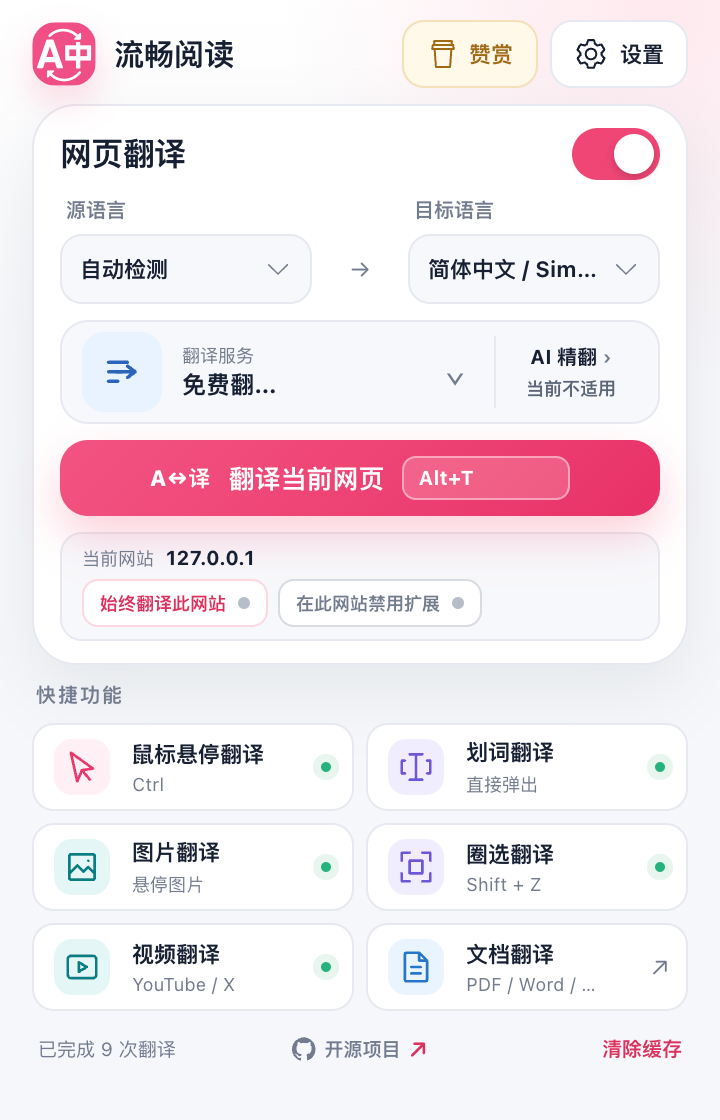
3. 点击“翻译页面”
原文下方会出现译文。默认按阅读位置逐步翻译,向下滚动就能继续读,不必等整篇文章全部完成。
4. 随时回到原文
打开扩展菜单,点击“恢复原文”。想换语言或服务时,先恢复,再重新翻译。
只想查一句话
先在扩展菜单的 划词翻译 中开启双语显示,然后选中一句话,点击选区附近的 FluentRead 图标查看译文。也可以将鼠标放在段落上,按默认的 Control 键翻译这一段。触发方式可在设置中调整。
需要查词或拆解句子时,可以在同一个划词翻译弹窗切换到卡片模式。词典无需 AI,深入讲解按需开启。
点击后没有变化
先确认扩展已开启,再刷新网页重试。若仍无结果,查看按现象排查的常见问题。
查找和调整设置
设置页侧栏顶部左侧展示流畅阅读图标,右侧上方为名称,下方用小字展示品牌标语;窄屏也保留这一排列。侧栏按基础配置、专项翻译、工具与学习、系统与数据分组。首次打开时展开基础配置;点击其他组名可展开或收起,进入页面时会自动展开所属分组。窄屏使用顶部的分类选择框。
页面位置由侧栏选中项或窄屏选择框标识,内容区不重复展示分组名、页面名和介绍。二级折叠入口以整行底色、边框和展开箭头突出显示。
长页面使用页内分类,减少一次需要浏览的设置数量:
- 翻译设置:鼠标悬浮、输入框、全文翻译、网页工具(悬浮球、段落复制、局部翻译与不翻译的语言)。
- 界面风格:译文样式、界面皮肤、菜单栏布局、动画效果、界面字体。
- 图片翻译:翻译入口、文字识别与 OCR 语言包。
- 视频字幕翻译:翻译与显示、字幕外观、本地 AI 字幕。
- 网站规则:翻译名单、网站适配。
- 高级选项:内容识别、请求与重试、翻译缓存。
- 备份与恢复:备份与导入、设置历史。
侧栏搜索(窄屏显示在顶部)覆盖所有设置,搜索结果会直接打开相应页面或页内分类。切换分类不会丢失当前表单状态;配置仍沿用原有保存方式,术语库等带有保存操作的编辑器继续通过其保存按钮提交。
按功能选择翻译服务
打开「翻译服务 → 功能分配」,或点击弹窗里的「按功能选择服务」。网页默认服务用于全文翻译;所有功能初始均跟随默认,也可独立选择。输入框、视频字幕、文档的已有独立服务会保留,划词 AI 讲解与写作助手只提供兼容的 AI 服务。设置自动保存,与各功能原来的设置同步。快捷翻译方案中指定的服务仍优先生效。图片的服务选择用于 OCR 后的文字翻译,OCR 识别本身仍单独配置。
弹窗的服务分配面板以紧凑列表显示各功能的服务选择,顶部突出网页默认服务,继承默认的功能直接标注「跟随默认」,独立服务保留图标、模型及配置提醒;选择服务时,顶部只保留当前功能、返回与关闭操作,搜索和服务列表占据主要空间。管理供应商、密钥与模型时,从顶部「设置」进入「翻译服务 → 服务连接」;AI 精翻也在完整设置中调整。查看和编辑一个服务不会改变网页默认服务。
功能总开关的整块区域均可点击,也支持 Tab、空格和回车;开关旁会显示启停状态。普通开关扩大了操作区域,单一开关设置行也支持点击文字切换。
翻译统计与模型用量
「翻译统计」统一包含「翻译概览」和「模型用量」两个页签,分别查看翻译请求表现和 AI Token 使用情况。原来的模型用量链接会直接打开新位置,统计数据及清除范围保持各自独立。