The joy of reading.
Reading opens a window to the world.
A good book can take you somewhere new.
翻译整篇文章或选定区域,在原文下方查看译文,方便对照阅读,也可随时恢复原文。
译文与原文相同时,只保留原文,不再显示重复译文。比较时忽略首尾空白、换行和重复空格,保留实际文字、大小写、标点及简繁差异。这条规则也适用于划词、输入框、圈选、图片、视频字幕和文档;双语复制与导出同样避免重复。翻译中心用于对比不同服务的输出,即使译文与原文相同,也会保留显示和复制。
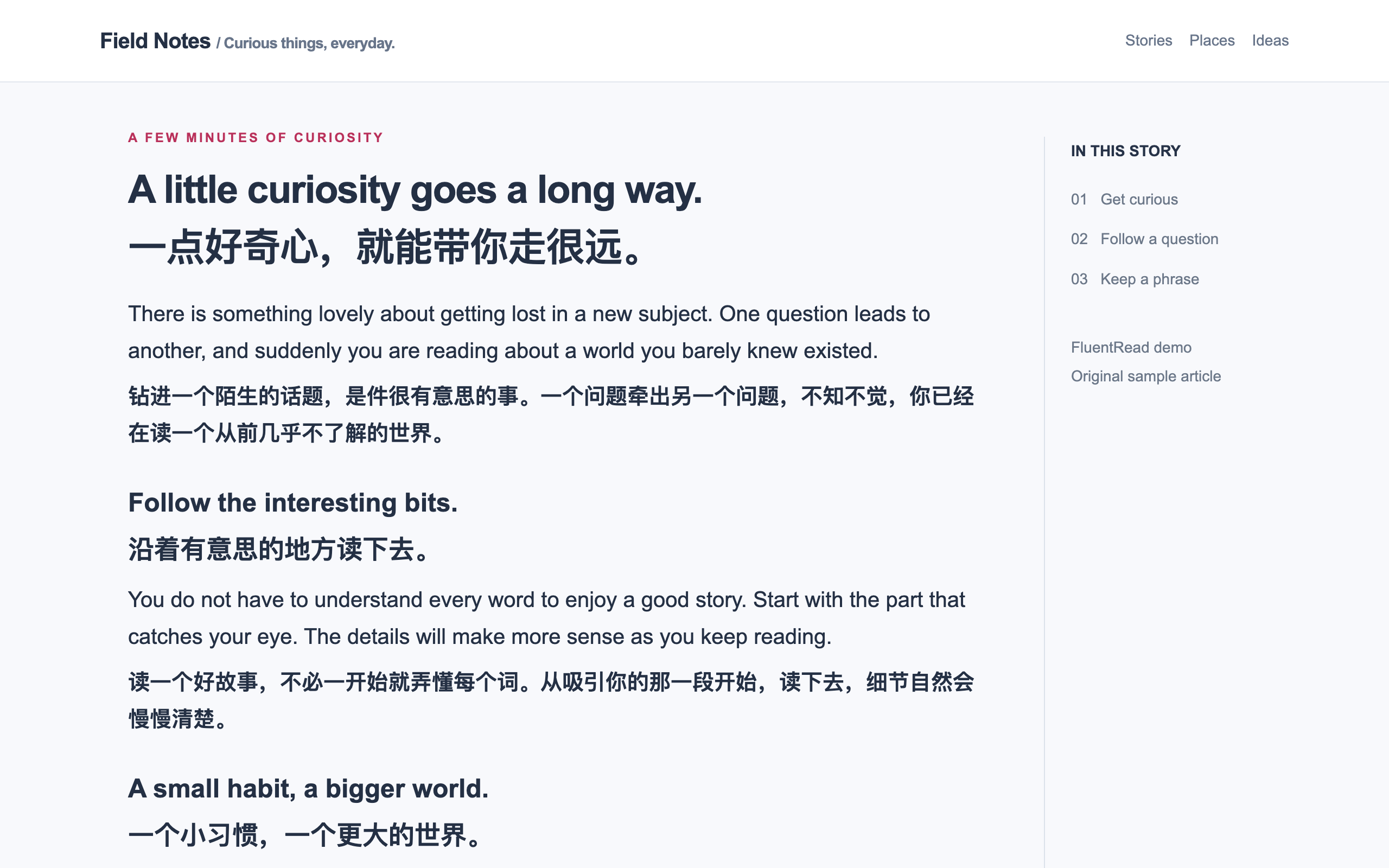
Reading opens a window to the world.
A good book can take you somewhere new.
默认随阅读位置逐步翻译。如果需要一次处理整页,可以在设置中调整翻译范围。恢复原文后,可以换语言或服务再次翻译。
个人校订默认关闭。需要时,在 设置 → 翻译设置 → 阅读辅助 中打开 个人校订。开启后,在双语译文上停留,点击 校订译文,或按 Alt + Shift + E。编辑后先 预览受影响句子,确认当前网页哪些相同原句会采用新译文,再 确认保存。使用范围默认是 仅当前网页;网页地址不同(包括查询参数和片段)会分开保存。
源语言和目标语言显示在编辑页签栏最右侧。使用范围以紧凑选择放在底部操作栏,“新建项目”按需展开,不占用原文和译文的主要空间。范围旁的信息图标提供复用规则说明,鼠标悬停或键盘聚焦时显示,按 Escape 收起提示。保存后简短显示“已保存”。
项目是一组相关网页,例如同一篇论文的正文和补充资料。你可以创建项目,并主动将当前网页加入项目,让这些网页使用项目中保存的译文。其他网页也须主动加入同一项目。只有原句、翻译语言和所在章节标题完全相同,才会使用已保存的校订;大小写、数字、标点和空白也须相同。自动识别源语言与明确指定源语言会分开匹配。相近原句只提供参考,选中后仅填入草稿,仍需预览和确认;同一个原句保存了不同译法时,不会自动采用。
使用已保存译文的段落会显示轻量的 个人校订 来源提示,这个提示不会进入复制的正文。编辑器内可以管理、修改、删除和撤销上一次保存或删除。已有后续变更的旧操作不能撤销,以免覆盖新修改。删除或退出项目后,当前段落回到保存前的翻译服务译文;如果这一段直接使用了保存的校订、没有翻译服务译文,则先恢复原文,再用现有翻译入口重译。
关闭个人校订后,已保存的记录仍会保留,网页上的编辑入口和已保存译文的自动使用都会停止;当前个人译文按上述方式恢复。重新开启不会自动翻译或保存网页。个人校订只保存在本机,最多 1,000 条校订、100 个项目,不自动采集阅读历史,也不进入翻译服务缓存、术语库、配置备份或云同步。本次支持可安全编辑为纯文本的网页双语段落;含代码、公式或其他保护内容的段落、仅译文模式、PDF、字幕与 userscript 暂不提供此入口。
扩展面板等待页面操作时会显示加载状态,全文与局部按钮暂时不可重复点击。切换标签页、导航到新页面或暂停插件后,旧页面的回复不会改变新页面的按钮状态;在新页面重新点击所需操作即可。
已经属于目标语言的段落会保留原文。有明确中文语境的段落不会因为夹有浏览器名称、构建术语、参数、单位或仓库链接就重复翻译。中文技术句子中有代码或缩写证据时,小写术语与箭头、斜杠连接的处理链也会按中文语境判断。完整外语句子、需要解释的外语词和不确定的混合内容仍会翻译;简体与繁体中文之间的转换也会保留。
| 想做什么 | 使用哪项操作 |
|---|---|
| 对照原文核对意思 | 双语对照 |
| 只读译文 | 仅译文 |
| 只翻译文章或评论区的一部分 | 下方的局部翻译 |
| 回到原网页 | 恢复当前网页 |
全文翻译悬浮球 默认关闭。在 设置 → 常规 → 网页辅助 中开启后,快捷入口默认半隐藏在网页边缘;鼠标悬停、键盘聚焦或触屏轻点时展开,移开鼠标后重新收起,按 Escape 也可收起。鼠标点击留下的焦点不会阻止收起,键盘聚焦时则保留工具方便操作。点击即可翻译整页,再次点击恢复原文;翻译状态只显示在翻译按钮上,品牌图标保持原样。按住可以上下拖动,松手后自动停靠到离得更近的一侧,展开时与页面滚动条保持间距。拖动后的停靠侧和高度会自动保存,在其他网页和刷新后继续使用;窗口大小改变时,悬浮球会保持在可见区域内。已保存的开关和按钮显示方式继续生效。
也可以在设置页搜索“全文翻译悬浮球”,直接定位开关;搜索“悬浮球进阶设置”则会定位到显示方式、位置和网站名单等详细选项。
点击悬浮球的齿轮按钮,会在按钮旁显示与浏览器工具栏图标相同的快捷面板,操作针对当前网页。面板默认略高于按钮,屏幕边缘和窄窗口下会自动避让;内容和尺寸准备好后才显示,避免加载时的空白面板与高度跳变。再次点击齿轮、点击网页空白或按 Esc 可收起;完整设置从面板的设置入口打开。用户脚本保留原设置入口。
下方的 悬浮球进阶设置 可以进一步调整:
关闭悬浮球不会影响全文翻译快捷键(默认 Alt+T)和右键菜单入口。
开启“全文翻译进度面板”后,面板会显示已完成与失败的段落数。队列结束但仍有失败时,摘要会保留:点击 定位失败段落 跳转到失败位置,点击 重试失败项 只重新处理当前会话的失败段落,保留成功译文和阅读位置。单个段落原有的重试入口仍可使用。
弹窗优先阅读期间,汇总操作只处理弹窗内的失败段落;正文失败等待关闭弹窗后再重试。恢复原文会取消当前会话;原面板及旧段落的重试操作不会启动新请求。离屏段落仍会在滚动到附近时翻译,未进入视口不计为失败。
只想读网页中的一部分时,例如 GitHub 项目的 README、文章正文或某个评论区,不必翻译整页。点击扩展菜单里 翻译当前网页 旁的 局部 按钮,网页进入选择模式:
经常使用时,可以在 设置 → 翻译设置 → 局部翻译 中开启快捷键(默认 Alt+R,Mac 为 Option+R),选择模式中再按一次即可退出。页眉、导航和侧栏在全文翻译中通常保持原文;主动选择这类区域时,其中的文字也会翻译,并像按钮、菜单等界面文字一样直接替换原文显示,避免撑乱版面。恢复全文翻译时,局部翻译的内容会一并恢复原文。
悬停预览会随页面内容、布局和滚动更新;锁定后保持你选择的区域,可以继续滚动核对内容。暂停插件或离开页面会停止尚未完成的局部任务,恢复原文后迟到的结果不会重新插入。
源语言和目标语言现在提供 52 个语言选项,包括简体中文、繁体中文、德语、葡萄牙语、意大利语、阿拉伯语、印地语、越南语、泰语、乌克兰语和斯瓦希里语等。输入框翻译与写作助手也使用同一份语言列表;源语言仍可选择自动检测。原有语言设置会保留。
选择语言后,使用支持该语言对的翻译服务。不同机器翻译服务、AI 模型和 Chrome 内置翻译的语言范围不同;语言出现在列表中不代表每项服务都支持。图片文字识别和视频语音识别仍取决于各自的识别语言包或模型。
DeepL 当前不支持卡纳达语和僧伽罗语,选择这些语言时会提示切换服务。谷歌、小牛的挪威语以及微软的塞尔维亚语会自动转换为对应接口的语言代码;无需手动修改。
选中文字后右键,选择“翻译选中文本”打开划词翻译。右键网页普通位置可翻译全文,翻译后同一入口变为“显示页面原文”;右键图片可翻译图片。菜单使用扩展图标和操作名称,不再显示品牌名称、目标语言或快捷键。每个场景优先显示一个操作,不再创建分组子菜单。全文翻译也可以从工具栏的扩展面板发起。
翻译等待时,卡片会显示加载提示;重复翻译同一选区会保留当前请求或已显示的译文。服务失败后可点击卡片中的“重试”,也可再次右键翻译同一选区。若打开菜单后网页更新、选区失效,会提示重新选择文字;菜单弹出导致选中高亮消失时,只要原文仍有效,仍可继续翻译。
右键操作的页面提示随浅色或深色界面显示,长内容会自动换行。提示默认显示六秒;把鼠标停在上面或用 Tab 聚焦关闭按钮时,会暂停自动关闭。读完可点击关闭按钮,键盘焦点位于提示内时也可按 Esc 关闭,然后继续原网页操作。操作成功后,旧的右键失败提示会自动关闭。
如果选中文字只是为了复制或阅读,不希望旁边出现划词入口,可在 设置 → 专项翻译 → 划词翻译 → 划词触发方式 选择 仅右键菜单。此时划词图标和小点都不显示;需要翻译时,选中文字后右键选择“翻译选中文本”。请保持右键菜单及该入口开启。翻译卡片的选区提示由其独立设置控制。
打开扩展菜单,点击“翻译页面”。默认将原文与译文按段落排列,方便随时核对;原文保留标题、链接和正文结构不变。带链接、加粗、斜体或脚注标记的段落会整段作为一次翻译单元,译文以通顺的整段文本呈现,避免句子被行内格式拆成碎片后逐片翻译,机器翻译服务的这类段落也只发一次请求;含行内代码、公式或图片的段落仍按片段翻译,以便在译文中原样保留这些内容。阅读论文或 Codeforces 题面时,文字周围的常见公式也会尽量保留原来的显示。Codeforces 比赛卡片中的状态、名称和注册链接分别翻译,实时倒计时仅保留原站点的一份,秒数变化不会反复重建译文。
直接打开原始 XML、RSS 或 SVG 文件时,FluentRead 不会向文档注入翻译内容或样式,以保留浏览器原生的文件展示;正常 HTML 与 XHTML 网页仍可翻译。
全文翻译中,快速完成或命中缓存的段落直接显示译文;等待稍久的段落才显示加载图标,减少图标闪烁。GitHub 文件和对比页中的代码行保持原样,提交说明和代码审查评论仍可翻译。
“按阅读进度”会优先处理当前屏幕,再预翻译上下约 600 像素内的内容。连续滚动时,当前屏幕内的段落仍会有节制地开始翻译,已经完成的译文及时显示;屏幕附近的预翻译内容等停顿约 220 毫秒后继续。快速划过并离开附近范围的待翻译段落,会等到再次读到时再处理,已经发出的请求会继续完成。高级选项中的“免滚动预翻译字符数”默认是 0;需要提前翻译页面开头的一部分内容时,可以自行调大。
网页中的固定高度内容卡片会在译文溢出时自动增高,避免压住相邻内容。带行数截断的卡片摘要也会临时展开,让双语译文完整显示;恢复原文后还原原有高度与截断样式。独立滚动区域仍保留原来的滚动方式。
长网页会尽量减少屏外普通双语译文的绘制,滚动到附近时正常显示;打印仍包含已翻译的内容。公式、注音等复杂排版沿用普通渲染。
OpenRouter 的模型列表、供应商列表和模型详情页会保留模型名称原文,模型介绍继续翻译。
页面出现需要先处理的公告或模态弹窗时,全文翻译会优先处理当前弹窗,等你关闭后自动继续原页面。翻译途中出现公告也会暂停尚未完成的正文任务,保留已经显示的译文。开启翻译进度提示时,等待期间会显示“关闭弹窗后自动继续翻译”;点击“恢复原文”会同时取消自动续译。普通提示条和非阻塞面板不会让全文翻译一直等待。
开启翻译进度提示后,短暂的任务不会立刻弹出面板;面板显示后,会等任务持续空闲一小段时间再收起,避免快速翻译或滚动时反复闪烁。进行中与剩余数量仍实时更新。点击关闭会隐藏本次全文翻译的提示,恢复原文也会立即结束提示;下次全文翻译会重新按需显示。
将 FluentRead 固定到浏览器工具栏后,图标右下角会显示浏览器原生角标:蓝底省略号(…)表示正在翻译,绿底白色对勾(✓)表示当前已进入翻译的内容完成,橙底白色感叹号(!)表示有内容翻译失败,可以在页面中点击“重试”。默认随阅读位置翻译时,尚未滚动到的内容会稍后处理。恢复原文、关闭翻译或刷新页面后,图标恢复原样。
按钮、标签页、表单标签和工具栏里的操作文字是界面控件,宽高由网站样式固定。双语模式下这类文字只显示译文、替换原文,不再叠加一行原文,避免按钮被撑高、文字溢出或整排工具栏错位。原生按钮、role 声明的控件、按钮样式的链接,以及用输入框实现的按钮都按同一规则处理。恢复原文会把按钮文字还原为原始内容。
正文段落、标题和折叠区域里的完整句子仍按所选的显示模式呈现,双语对照不受影响。
会随表单一起提交的按钮(带 name 的提交按钮)和输入框中的内容保持原文,避免翻译后网站收到无法识别的操作或改动你输入的文字。
某些网站的菜单、按钮或导航文字没有被翻译时,可在 设置 → 高级选项 → 页面识别 中开启 识别全部节点。先恢复原文,再重新翻译。此选项会保存,也会处理翻译期间新展开的可见菜单。
识别范围更大时,页面里的操作文字也可能发生变化。不需要时关闭,下一次翻译恢复默认范围。图片、图表里无法选中的文字,请使用图片翻译或圈选翻译。
独立的日期、时钟、时长(如 12:34 PM、5 minutes、1小时2分3秒)和纯数值保持原文,不发送翻译请求。包含这些信息的正常句子仍可翻译。网页用 <time> 或 role="timer" 标记的时间展示也保持原文。
翻译期间来源文字变化后,全文翻译会等它稳定约 1.8 秒,再处理最新内容,减少反复撤下和插入译文。短时间内连续只改变数字的短标签(如访问计数、进度)会保持原文;同一位置换成其他内容后可重新翻译。这些规则同样用于悬浮翻译;悬浮时遇到仍在变化的内容,待其稳定后再次触发即可。
设置 → 高级选项 还提供几项网页翻译的细节控制,修改后在下一次翻译生效:
hello 是 5 个字符。