文档翻译
文档翻译支持导入本地文件、双语对照阅读、校订译文和下载结果。
打开文件
从扩展菜单进入 文档翻译,将文件拖入页面,或点击选择文件。
支持 PDF、ePub、Word(DOCX)、HTML、TXT、Markdown、JSON,以及 SRT、VTT、ASS、SSA、LRC 字幕文件。旧版 .doc 文件请先另存为 .docx。
在 Obsidian 中翻译
FluentRead 提供实验性 Obsidian 桌面插件。按照插件目录中的说明构建并安装后,可从命令面板或文件右键菜单翻译 Markdown 笔记和带文字层的 PDF。译文会作为相邻的双语 Markdown 笔记保存并分栏打开,原文件不会被覆盖。Obsidian 插件目前使用微软翻译;待译文字会发送到该服务。PDF 译文按页排列,不保留原 PDF 版式。
批量翻译
可一次选择或拖入多个文件,也可在文件队列中点击 添加文件。确认语言、翻译服务和模型后,点击 翻译剩余文件,按顺序处理尚未完成的文档。
每份文件独立显示进度。导入或翻译失败不影响其他文件;点击 暂停全部 保留已完成片段,再次开始时继续剩余内容。设置更改后,已有部分译文的文件需要逐份确认重新翻译,避免覆盖校订。
任务停止后,点击队列中的文件即可阅读、校订或单独下载。选择双语或仅译文,再点击 下载已完成文件(ZIP),打包所有完成的文档;未完成的文件不包含在压缩包中。同名文件放在不同编号目录中。切换文件会保留当前结果,移除未下载的译文会先提示。
文件和译文仅保留在当前页面,刷新或关闭前请下载。
翻译与对照阅读
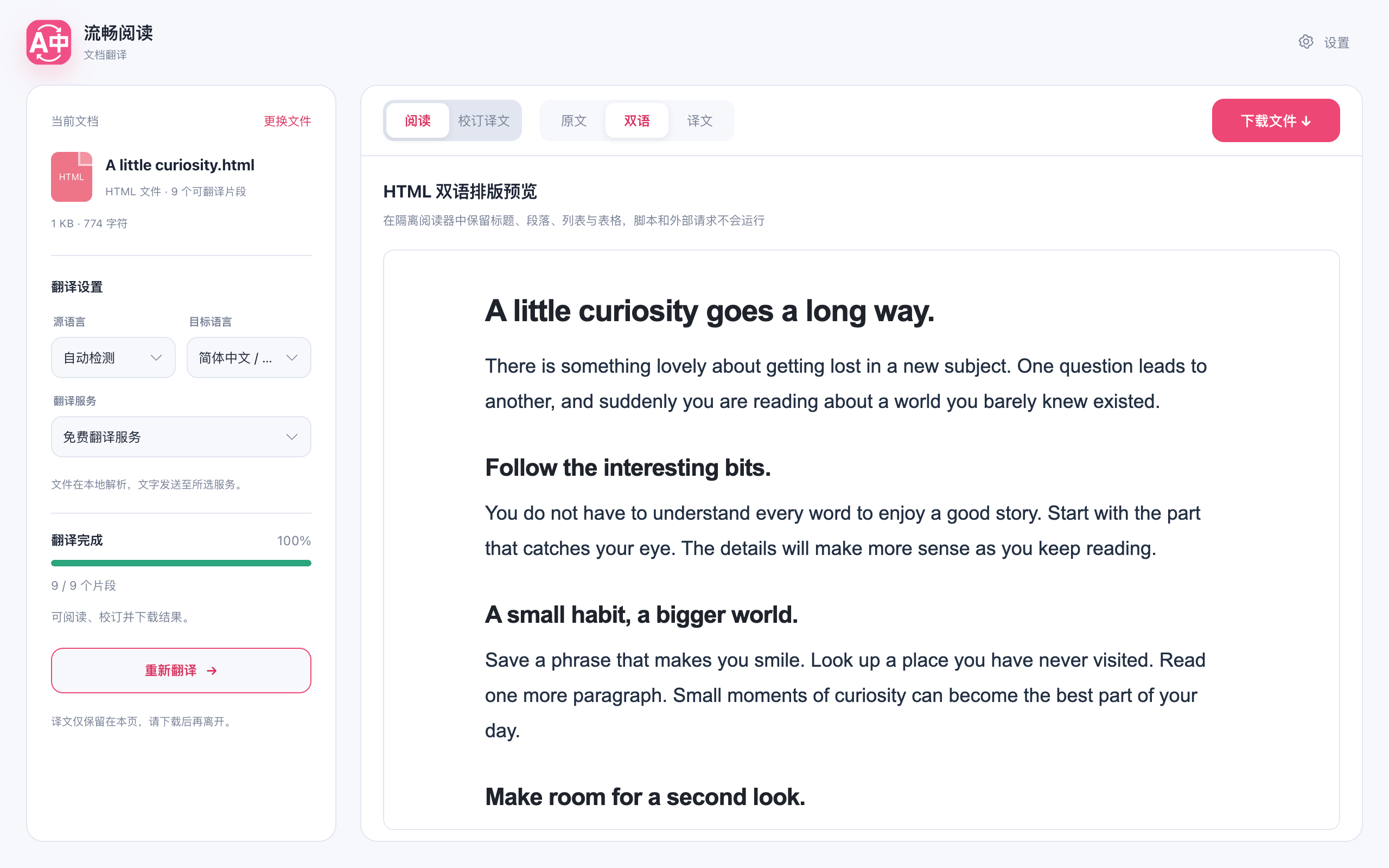
- 在左侧选择源语言、目标语言与翻译服务。使用 AI 服务时同时确认模型。
- 在右侧检查文件内容,点击 开始翻译。
- 通过 原文 / 双语 / 译文 切换阅读方式。
较长的文档可以暂停。暂停或请求失败后,已完成的内容会保留,继续翻译时处理剩余部分。更换语言、服务、模型或术语设置后,需要按新设置重新翻译,页面会先提示。
校订与下载
点击 校订译文,搜索想修改的句子,或筛选尚未翻译的片段,直接编辑译文。修改会用于预览和下载。
点击 下载文件,选择双语或仅译文,按原文件格式保存。尚未完成时,可以确认下载当前结果,缺少译文的位置保留原文。
离开前记得下载
翻译和校订结果保留在当前页面。刷新、关闭或打开其他文件之前,请先下载需要的结果。
PDF 有哪些限制?
请使用可以选中文字的 PDF。扫描版 PDF 暂不支持直接识别,可先用其他工具识别成文字文档,或对少量页面使用图片翻译。
PDF 译页以图像形式呈现,适合对照版面阅读,暂不支持直接复制译页中的译文。复杂表格、公式和特殊字体仍需核对。
文件会上传吗?
文件在浏览器中解析,待译文字会发送给你选择的翻译服务。使用云端翻译时,相关文字会离开本机;详见数据与隐私。