选择翻译服务
FluentRead 调用所选翻译服务生成译文,并在网页中显示。您可以使用默认服务,也可以配置其他机器翻译、AI 服务或本地模型。
怎么选?
| 你希望怎样使用 | 可以选择 |
|---|---|
| 安装后直接翻译 | 免费翻译服务,无需填写密钥 |
| 已有翻译服务账号 | 对应的 Microsoft、Google、DeepL 等服务;按页面要求配置 |
| 用云厂商密钥换取稳定的免费额度 | 云服务厂商中的谷歌云、Azure、阿里云、腾讯云、百度或火山引擎;各家每月都有免费字符额度 |
| 解释长句、语气或专业表达 | AI 服务,需要可用模型及服务凭据 |
| 在本机处理翻译文字 | 本地模型翻译、Ollama(本地),或可用的 Chrome 本地翻译 |
FluentRead 免费开源,第三方服务可能单独收费。服务商的订阅、接口额度与网页聊天会员可能不同,请确认购买的是可用于接口调用的服务。
使用多个 API Key
支持 API Key 的服务可以在 API Key 下方的 密钥管理 中启用多 Key 轮换,再点击列表底部的“添加 Key”,每行填写一个,无需分隔符。原来保存的单个 Key 会继续保留。所有 Key 共用当前服务的接口地址、模型、区域与自定义请求头;这些设置不同时,请分别创建自定义服务。
开始时,各 Key 均衡分担请求。请求失败后会自动尝试其他 Key,并暂时降低失败 Key 的使用频率;鉴权失败或额度用尽的 Key 可能暂停使用。失败 Key 的默认恢复等待为 1 分钟,可在 设置 → 高级 → 请求限制 中调整为 1–60 分钟;服务明确给出限流等待时间时遵循该时间。轮换仍受你设置的请求频率和总超时限制。健康状态是临时状态,扩展后台重新启动后会重置。
点击服务标题栏的“检查连接”会按顺序检测每个已填写且不重复的 Key,结果与汇总显示在同一区域。点击“检查失败”可展开原因,使用行末的检查按钮可以单独重测;检查期间可停止后续检查。一个 Key 失败不会中断其余检查;空白行与重复 Key 不会额外发送请求。检查会发送一小段测试文本,可能消耗少量服务额度。勾选表示这次检查通过,并不代表后续请求始终可用。
配置并开始使用
- 进入 设置 → 翻译服务。服务目录按分类排列,也可以在列表顶部搜索。
- 按界面填写密钥、地址;AI 服务同时选择模型。不确定的信息从该服务的官网获取。即使 API Key 留空,也可以先点击 检查连接;需要凭据的服务会在检查结果中提示缺少凭据或认证失败。
- 点击 检查连接,确认能返回结果。检查会发送一条短请求,可能产生少量用量。
- 在通用设置或扩展菜单的 翻译服务 → 网页默认服务 中选择这个服务,再翻译一句话。也可以在 通用设置 → 功能分配 中为某项功能独立选择服务。
配置服务与切换默认服务
点击服务目录只是在编辑这项服务,不会立刻更改网页翻译使用的服务。检查连接位于服务详情标题栏右侧;完成配置后,请从通用设置或扩展菜单的 翻译服务 抽屉选择默认服务。文档、字幕和翻译卡片请检查各自的服务选择。
内置服务无需添加即可配置,已有配置和自定义接口会保留。选择列表中的服务只打开配置,不会更换默认服务;需要接入其他接口时,点击列表顶部的 自定义服务。
详情首先显示模型和连接所需的字段。密钥管理紧邻 API Key;下方的 模型偏好、提示词模板、请求限制 和 接口兼容 按用途独立展开,分别调整模型思考与识图、服务提示词、并发与频率,以及代理、请求头与 JSON 参数。只显示当前服务支持的选项,修改自动保存,收起不会停用或清空设置。填写过密钥不代表连接检查成功。
在通用设置的 日常翻译 中,默认服务旁的 配置服务 可直达该服务。窄屏先显示当前配置,点击顶部 切换配置服务 再打开服务目录;选中后目录收起。
如果服务把明显需要翻译的外语正文或英文标签列表原样返回,FluentRead 会在剩余等待时间内再试一次;连续原样返回时会显示失败提示,不会把原文保存成译文。短名称、代码以及已经是目标语言的文字仍可能保持原样。AI 服务使用自定义提示词时,也可以检查其中是否允许模型直接返回原文。
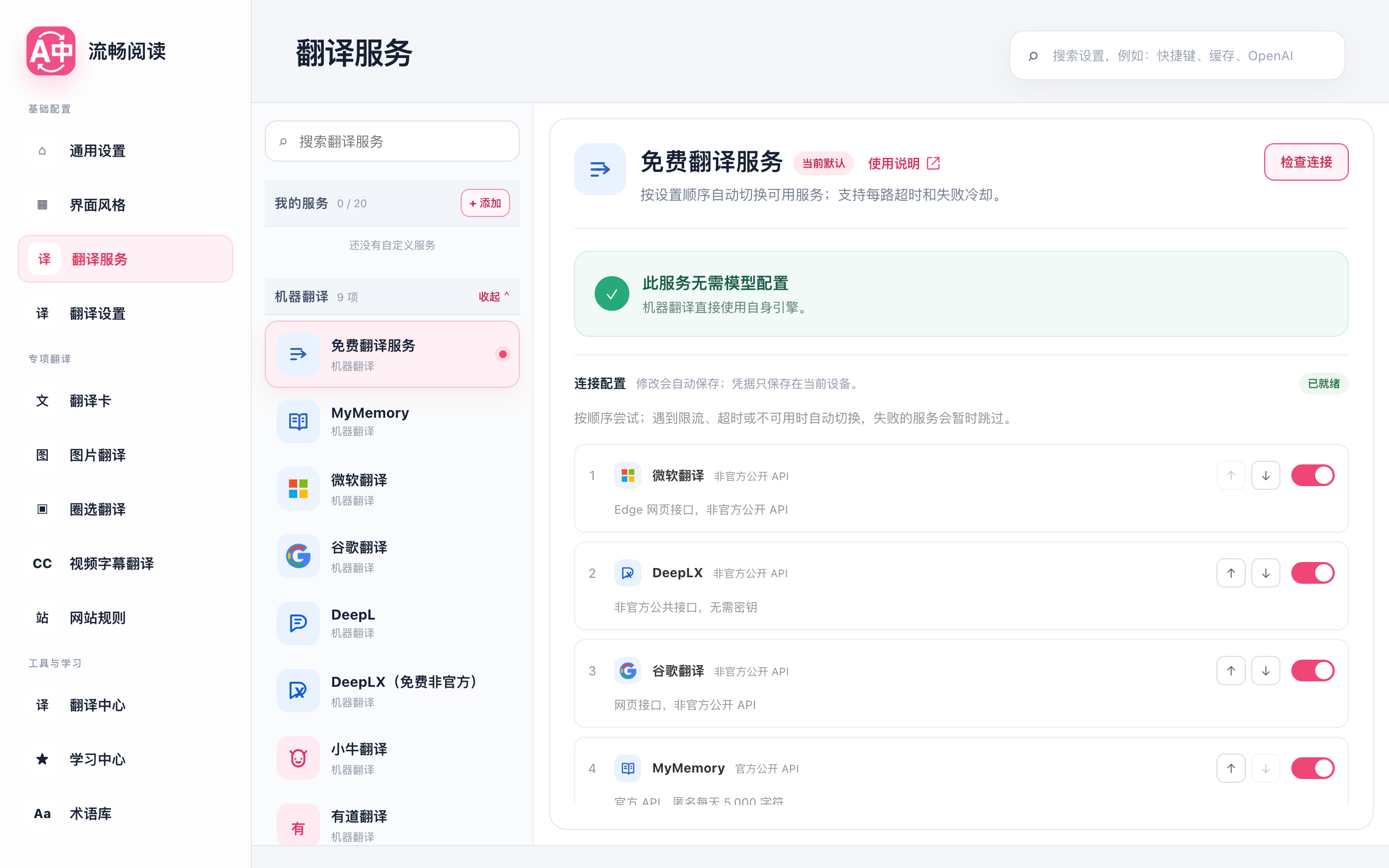
免费翻译服务通过多个免费接口生成译文。接口卡片按页面宽度排列,可选择参与调用的接口;实验候选单独展示,已启用项会显示在摘要中。自动均衡会分配请求,优先顺序模式则按编号依次尝试。
免费翻译如何工作?
默认使用自动均衡,微软排在第一位并优先尝试。后台会根据服务成功率、响应耗时和近期错误动态分配请求;服务失败时自动换一路。你可以停用某项,或改成按列表依次尝试的优先顺序模式,至少保留一项。
某条免费线路对英文标签列表直接返回原文时,本次会尝试下一条已启用线路。这只影响当前文本,不会暂停该线路处理其他段落。
这些分配参数由后台自动维护,用户不需要设置权重;仅服务启用状态和模式属于用户设置。用于动态分配的健康与性能记录保存在本地。
默认启用微软、腾讯交互翻译、火山、谷歌、有道网页翻译、金山词霸、Yandex、DeepLX 和 MyMemory,无需填写密钥。搜狗、Reverso、Lingva 与 Apertium 可另行启用;前三项仍属实验候选,Apertium 暂无中文语言对。
限流通常暂停几分钟,访问受阻暂停几小时,每日额度耗尽暂停约一天,然后重新探测。暂停记录保存在本地,重启后台后继续生效。每路默认最多等待 5 秒,等待超时也会换服务。
免费服务的可用性与额度会变化,不能保证始终连接成功。公共接口与第三方中转服务也有各自的数据政策。只希望使用其中一家时,请只保留那一家,或直接选择独立服务。
使用 MyMemory
选择 MyMemory 后即可点击 检查连接,联系邮箱可留空。检查使用固定的英文到中文短句,不需要先修改源语言或目标语言;已保存的语言和邮箱设置会保留。
日常翻译仍使用你选择的语言。自动识别无法确定短文本的源语言时,请手动选择源语言后重试。
使用 DeepL
选择 DeepL API Free 或 API Pro,填写对应套餐的密钥,再检查连接。DeepL 网页翻译器的订阅与 API 套餐不同,不能直接互换。
使用 DeepLX
服务地址需要填写完整翻译接口路径,例如 https://deeplx.example.com/translate;只填域名不会自动补全 /translate。留空时使用默认公共接口。
无需验证的 DeepLX 接口可以留空 API Key,并直接点击 检查连接。需要验证时,API Key 中只填站点提供的 Token 值,不加 Bearer 前缀。默认通过请求头发送 Token;如果站点要求在网址中携带 Token,请按站点说明选择:
- 查询参数:
https://deeplx.example.com/translate?token= - 路径:
https://deeplx.example.com//translate
保留 原样,发送时会自动替换为已填写的 API Key,无需把真实 Token 写进地址。若地址使用占位符且没有可用的免 Key 地址,需要先填写 Key;不会悄悄转到默认公共接口。配置了代理地址时优先使用代理地址,因此也要在那里填写完整路径和站点要求的 Token 格式。完成后点击 检查连接。
这些设置仅用于单独的 DeepLX 服务;免费翻译服务中的 DeepLX 使用默认公共匿名接口。
使用云服务厂商
云服务厂商分组收录的是各家云平台的官方机器翻译接口:谷歌云翻译、Azure 翻译、阿里云机器翻译、腾讯云翻译、百度翻译和火山引擎翻译。它们与“机器翻译”分组里的免费网页端点(如谷歌翻译、微软翻译)互相独立:免费端点无需密钥但可能限流,云厂商接口需要你在控制台签发密钥,换来稳定的服务和明确的免费额度。
| 服务 | 官方免费额度 | 需要填写 |
|---|---|---|
| 谷歌云翻译 | 每月 50 万字符 | API Key |
| Azure 翻译 | F0 免费层每月 200 万字符 | 密钥 + 区域 |
| 阿里云机器翻译 | 通用版每月 100 万字符 | AccessKey ID + AccessKey Secret + 地域 |
| 腾讯云翻译 | 每月 500 万字符 | SecretId + SecretKey |
| 百度翻译 | 标准版每月 5 万字符 | APP ID + 密钥 |
| 火山引擎翻译 | 每月 200 万字符 | Access Key ID + Secret Access Key + 地域 |
在设置页选中任一云厂商后,服务详情显示免费额度摘要,展开 开通指南 可查看三步指引以及控制台和接口文档或计费说明链接;按指引拿到密钥后填入下方表单,再点击 检查连接。免费额度、开通条件和超额处理以厂商控制台与当前套餐为准。
区域要和资源一致
Azure、阿里云与火山引擎的区域会参与请求签名或决定请求域名。选错区域通常表现为 401/403 或签名不匹配,请与控制台中资源所在区域保持一致。
阿里云连接测试失败时,请查看提示中的错误码。InvalidAccessKeyId.Inactive 表示 AccessKey 已停用,请在 RAM 控制台检查密钥状态,确认可恢复后启用,或改用另一组有效密钥。SignatureDoesNotMatch 表示签名校验失败,请核对 AccessKey ID 和 Secret 是否来自同一组密钥;InvalidTimeStamp.Expired 需要校准设备时间;10009 需要检查 RAM 用户的机器翻译权限;10010、10013 需要检查服务是否开通和账号是否欠费。只有 HTTP 400 还不能确定原因,反馈问题时提供错误码即可,请勿发送密钥或完整请求。
可在阿里云通用翻译接口文档核对接口要求;百度通用文本翻译的接入说明位于通用翻译文档。
两段式密钥(AccessKey Secret、SecretKey 等)与 API Key 一样只保存在当前设备,公开分享的配置和配置历史不包含它们;完整备份会保留。
本地模型翻译
在 设置 → 翻译服务 → 本地模型翻译 选择模型并下载。显示“可离线使用”后,可以先在下方试译,再从扩展菜单切换到这个服务。无需密钥或另外启动本地服务器;翻译文字在当前设备处理。
| 模型 | 下载大小 | 适用范围 |
|---|---|---|
| 中英轻量语言包 | 约 239 MB | 中英双向的简单日常句子;专业术语和复杂表达需要复核 |
| 混元 Hy-MT2 1.8B | 约 1.13 GB | 中文、英语、日语等多种语言;更适合复杂表达,但需要更多内存 |
| 日英轻量语言包 | 约 214 MB | 主要用于日译英阅读;英译日质量有限,建议改用混元 |
下载过程中可以暂停,切换设置页不会中断下载。重启浏览器后点击“继续”或“重试”,会使用已经保存的进度。文件校验完成前还不能翻译;接近 100% 时请留意状态,不要只看百分比。
点击删除图标后需要再次确认,只删除所选模型,不影响其他模型或翻译设置。模型文件保存在当前浏览器中,不包含在设置备份里。
下载大小不等于运行内存。轻量语言包也可能短暂占用约 1–2 GB 额外内存,载入时 CPU 会升高;模型连续空闲 30 秒后释放。较长文本、浏览器与显卡都会影响实际资源占用。浏览器不兼容混元时,页面会提示更新浏览器或选择轻量包。
本功能需要支持扩展内本地运行的浏览器,油猴版不提供模型下载与运行。不要把本地混元与需要账户和密钥的混元云端服务混淆。具体模型来源与许可可从卡片的信息入口查看。
使用 AI 服务
新配置优先使用适合日常翻译的轻量模型:
| 服务 | 默认模型 |
|---|---|
| DeepSeek | deepseek-flash(V4.1 Flash) |
| OpenAI | gpt-5.4-mini |
| Gemini | gemini-3.5-flash-lite |
| 通义千问 | qwen3.8-flash |
| Claude | claude-haiku-4-5 |
| 小米 MiMo | mimo-v2.6-flash |
| 阶跃星辰 | step-2-mini |
| OpenRouter | google/gemini-3.5-flash-lite |
除上表外,聚合平台与接口分组还收录了 Mistral AI、Cohere、Cerebras、Together AI、Fireworks AI、DeepInfra 与 Perplexity 等 OpenAI 兼容平台,配置方式与其他 AI 服务相同:填写平台密钥并选择模型。
更新模型列表不会覆盖你已保存的有效模型或自定义模型。MiMo 的 mimo-v2.5 和 mimo-v2.5-pro 将于北京时间 2026 年 10 月 21 日 10:00 下线;已保存的官方模型选择会分别更新为 mimo-v2.6-flash 和 mimo-v2.6-pro,自定义模型名称保持原样。见小米下线公告。DeepSeek 默认关闭思考;部分模型无法完全关闭思考时,使用其支持的最低档。更大的模型仍可手动选择,实际费用以服务商为准。
DeepSeek 的新编号见官方更新记录;原来的 deepseek-v4-flash 仍可作为兼容别名使用。已下线的混元 hy3-preview 会更新为 hy3。
选择已配置的服务和模型。常用列表里没有你的模型时,可以使用 自定义模型;模型名称从服务商提供的信息中复制。第三方提供兼容接口时,可在 自定义服务 中添加地址和模型。
使用 Azure 时,模型一栏填写实际的 部署名称;地址填写自己的资源地址或服务商给出的完整接口地址。
自定义服务的 Base URL
自定义服务使用 OpenAI Chat Completions 协议。可以填写完整接口地址,也可以填写以 /v1 等版本路径结尾的 Base URL;例如 https://opencode.ai/zen/v1 会请求 https://opencode.ai/zen/v1/chat/completions。仅填写域名和端口时会补上 /v1/chat/completions;其他非标准路径按完整接口使用。接口兼容中的代理地址仍优先于服务地址,并按填写的完整接口请求,不自动补全;查询参数会保留。
使用 OpenCode Zen 或 OpenCode Go 时,需同时核对所选模型支持的协议和对应地址。Zen 与 Go 的 Base URL 分别为 https://opencode.ai/zen/v1 和 https://opencode.ai/zen/go/v1;请从官方模型表中选择支持 /chat/completions 的模型,并填写 API 的模型 ID,而非 OpenCode 配置中的 opencode/ 或 opencode-go/ 前缀。仅提供 /responses、/messages 或 Gemini 原生接口的模型不能直接用于此自定义服务。
使用本机 Agent 的 ACP 桥接
浏览器扩展不能直接启动本机 CLI,也不能连接 ACP 的标准输入输出。FluentRead 提供可选的本机 ACP 桥接程序:它只监听 127.0.0.1,将自定义服务的文本请求交给已登录的 GitHub Copilot CLI 或 OpenCode ACP Agent。需要在自己的电脑上安装对应官方 CLI,并先按官方说明完成登录。无需在 FluentRead 中填写 Agent 的登录凭据;CLI 使用自己的登录状态或环境变量。桥接不替代服务商的额度与使用规则。
- 在 FluentRead 源码目录运行
node scripts/agent-bridge/bridge.mjs --agent=copilot。OpenCode 用户改用--agent=opencode。保持这个终端运行。 - 终端会显示本机接口地址和本次启动生成的令牌。在 自定义服务 中新增服务,地址填
http://127.0.0.1:47627/v1/chat/completions,API Key 填终端显示的令牌,模型填default,然后点击 检查连接。default使用 CLI 已配置的默认模型;也可以填 Agent 通过 ACP 提供的模型 ID。重启桥接程序后若生成新令牌,需要更新此 API Key。 - 选择该自定义服务进行文本翻译。每次请求独立创建会话;桥接会禁用 Agent 工具,拒绝文件、终端和权限请求。仅支持文本和非流式 Chat Completions 请求,图片请求会被拒绝。要停止桥接,在终端按 Ctrl+C。
浏览器请求必须来自扩展并携带令牌;本机其他进程若持有令牌也能调用回环接口。不要把令牌写入公开配置、截图或 Issue。网页内容会作为翻译提示发送到所选 Agent 使用的模型服务,Agent 也可能保存本机会话记录。桥接会串行处理请求;全文翻译可能发起多次 Agent 提示,每次提示都可能消耗订阅额度。实际模型与额度以服务商账号为准。该功能目前经过本地模拟 ACP Agent 的协议测试,尚未用真实 Copilot/OpenCode 账号验证。
若已有 OpenCode Zen API Key,只想使用其当前提供的免费模型 Big Pickle,可以直接按上文的 Zen API 地址配置自定义服务,模型 ID 填 big-pickle,无需启动 ACP 桥接;免费模型的期限、隐私条款与是否可用以官方模型表为准。
如果检查连接提示 HTTP 404 并返回 HTML 网页,请核对接口地址和模型协议;这类返回不能证明 API Key 无效。JSON 格式的模型错误会继续显示服务商的具体说明。请勿在反馈中公开 API Key。
自定义请求头
在服务列表中选择自定义 OpenAI 兼容服务,展开 接口兼容 → 自定义请求头,按服务商要求填写 JSON,例如:
{"x-opencode-session": "a71a2ad6-1d1f-4e92-a30e-e35c8fd623ab"}名称和值都必须是字符串。请求头只用于这项自定义服务,同名头会覆盖默认值(名称不区分大小写);留空恢复默认行为。需要稳定会话标识时保存同一个值即可,每次请求不会重新生成。填写后点击 检查连接。
请求头可用于额外鉴权、HTTP-Referer、X-Title 等参数。使用自定义鉴权且无需默认 Bearer Token 时,可关闭该模型的 API Key 要求。浏览器限制的请求头仍受浏览器规则约束。请求头按凭据保存,公开分享配置与配置历史不包含它;完整备份会保留它。更换接口或代理地址后需重新填写。
OpenCode Go 官方说明要求稳定的 x-opencode-session,同时对客户端及请求类型有要求。支持配置该请求头不代表已通过该服务的兼容性认证。
腾讯混元连接失败
选择 腾讯混元,填写混元控制台创建的 API Key。默认使用官方混元接口;腾讯混元翻译是另一项服务,需要 SecretId 和 SecretKey。
旧版遇到 Failed to fetch 时,可以在 请求设置 → 代理地址 填入 https://api.hunyuan.cloud.tencent.com/v1/chat/completions,再点击 检查连接。使用自建代理或 TokenHub 时,请填写对应平台提供的完整接口地址和配套密钥。
接口与密钥申请方式见腾讯官方的第三方软件集成混元指南。
Gemini 代理地址
Gemini 代理需要完整请求地址,也支持下面的模板:
https://myproxy.example/v1beta/models/{model}:generateContent?key={key}{model} 使用本次请求的模型,{key} 使用 Gemini 设置中保存的密钥;两者会经过 URL 编码。已有的完整地址可以继续使用,只填写域名或 /v1beta/models 不会自动补全请求路径。
包含 {key} 的地址会收到保存的密钥;导入配置或更换代理地址会保留该密钥,请确认代理可信。没有 {key} 的代理地址不会自动附加密钥。留空代理地址时使用官方接口,通过请求头发送密钥。
AI 精翻与多段翻译
- AI 精翻:允许翻译参考网页标题和部分正文,帮助理解术语与指代。会发送更多上下文,可能增加用量和等待时间。
- AI 多段翻译:把相邻短段一起交给 AI,可能减少请求次数。结果异常时仍可能重试。
两项默认关闭,可分别开启。改变设置后,对已有译文先恢复原文,再重新翻译。专业词需要保持一致时,可以配合术语库。
使用本地模型
Ollama 需要先在电脑上安装、启动并下载模型,再将本地服务接入 FluentRead。它的翻译速度取决于模型和电脑性能。
在 聚合平台与接口 中选择 Ollama(本地):默认连接 http://127.0.0.1:11434,无需 API Key;模型列表可直接填写本机已下载的模型名(如 qwen3:8b)。Ollama 运行在另一台电脑或非默认端口时,在 服务地址 填写完整的 /v1/chat/completions 地址。浏览器扩展访问 Ollama 需要允许来源,启动时设置 OLLAMA_ORIGINS=*,否则请求会被跨域拒绝。
选择本地模型只决定对应翻译请求的去向。朗读、查词和其他独立功能可能仍使用网络服务,详见数据与隐私。
连接失败
先检查密钥、地址、模型和账号额度。能翻译短句却无法处理长文章时,可以减少同时请求,或换一个服务。不要把真实密钥放进截图或反馈中。更多排查见常见问题。
有道网页翻译与金山词霸当前支持简体中文和英文方向;Yandex 暂不支持繁体中文目标。不支持的语言方向会交给其他候选处理。免费网页接口可能限流或失效,可以在设置中停用。